Első lépések
- Rendszer előkészítése
- Kontrollerek helyes rögzítése
- Rendszer bekapcsolása
- ScreenCast (Képernyő tükrözés)
Rendszer előkészítése
- Ellenőrizze, hogy a Pico 4 Ultra headset teljesen fel van-e töltve. (FONTOS megjegyzés: a headset és az akkumulátor is külön külön tölthető. Az akkumlátor arra szolgál, hogy a működési időt meghosszabbítja.)
- Csatlakoztassa a külső akkumulátort, ha hosszabb használati időt tervez, használat után töltse fel az eszközöket. Huzamosabb ideig ne tárolja lemerülve az eszközöket, mert ez megrövidítheti az akkumulátor élettartamát.
- Vegye ki a hordtáskából a VR-kompatibilis poroltó gyakorlókészüléket.
- Helyezze el a streameléshez szükséges eszközt, ha az oktatási folyamatot többen is követnék. (ScreenCast, azaz képernyőtükrézés lépéseit lsd 5. oldal.)
Megjegyzés: az AR szimuláció beállításához érdemes a kontrollereket kivenni a foglalatból és ha végzett a konfigurálással helyezze vissza.
Kontrollerek helyes rögzítése
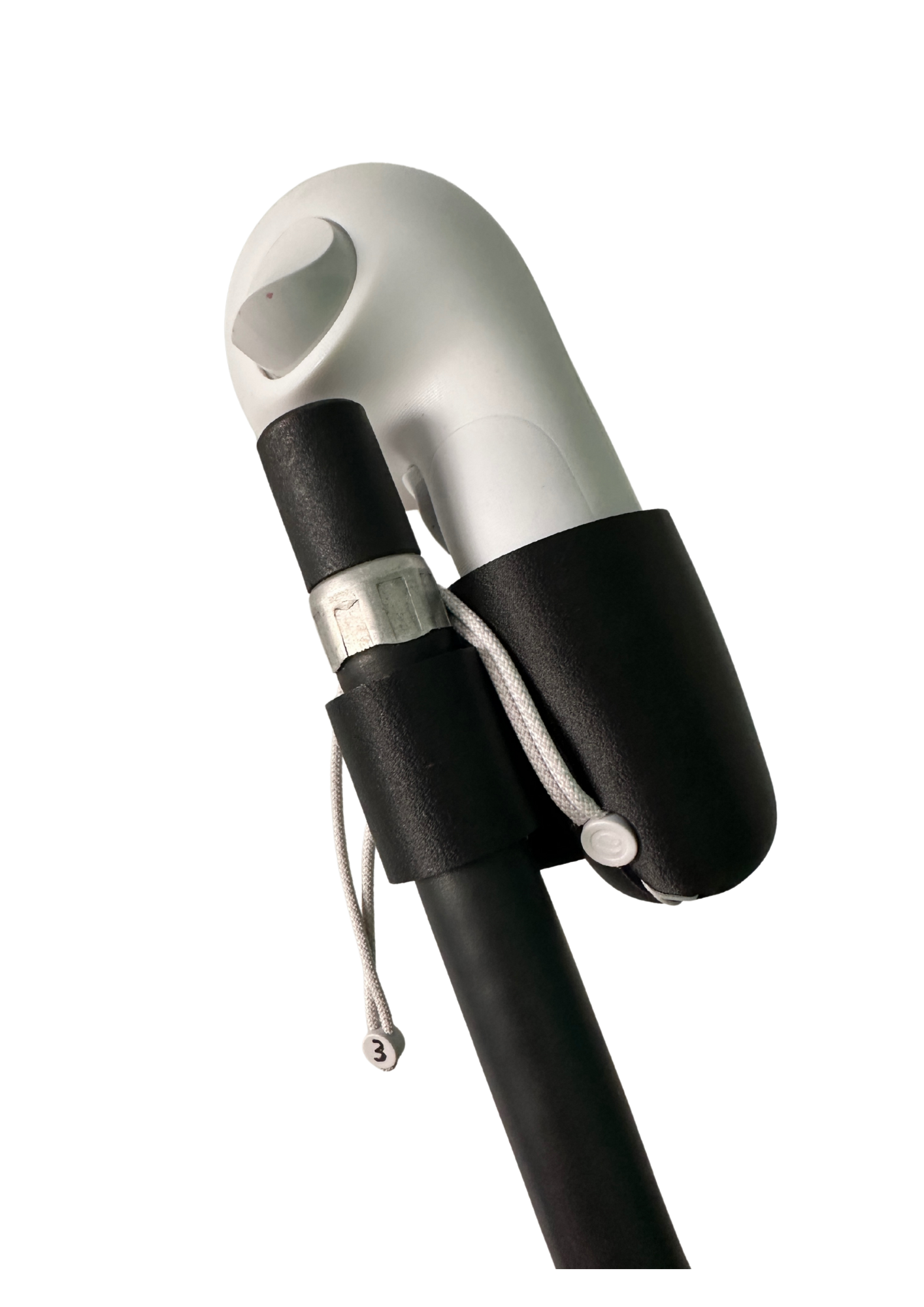
A bal kontrollert az alábbi módon rögzítse a csőre, a fehér kör alakú klipszet pattintsa a helyére.
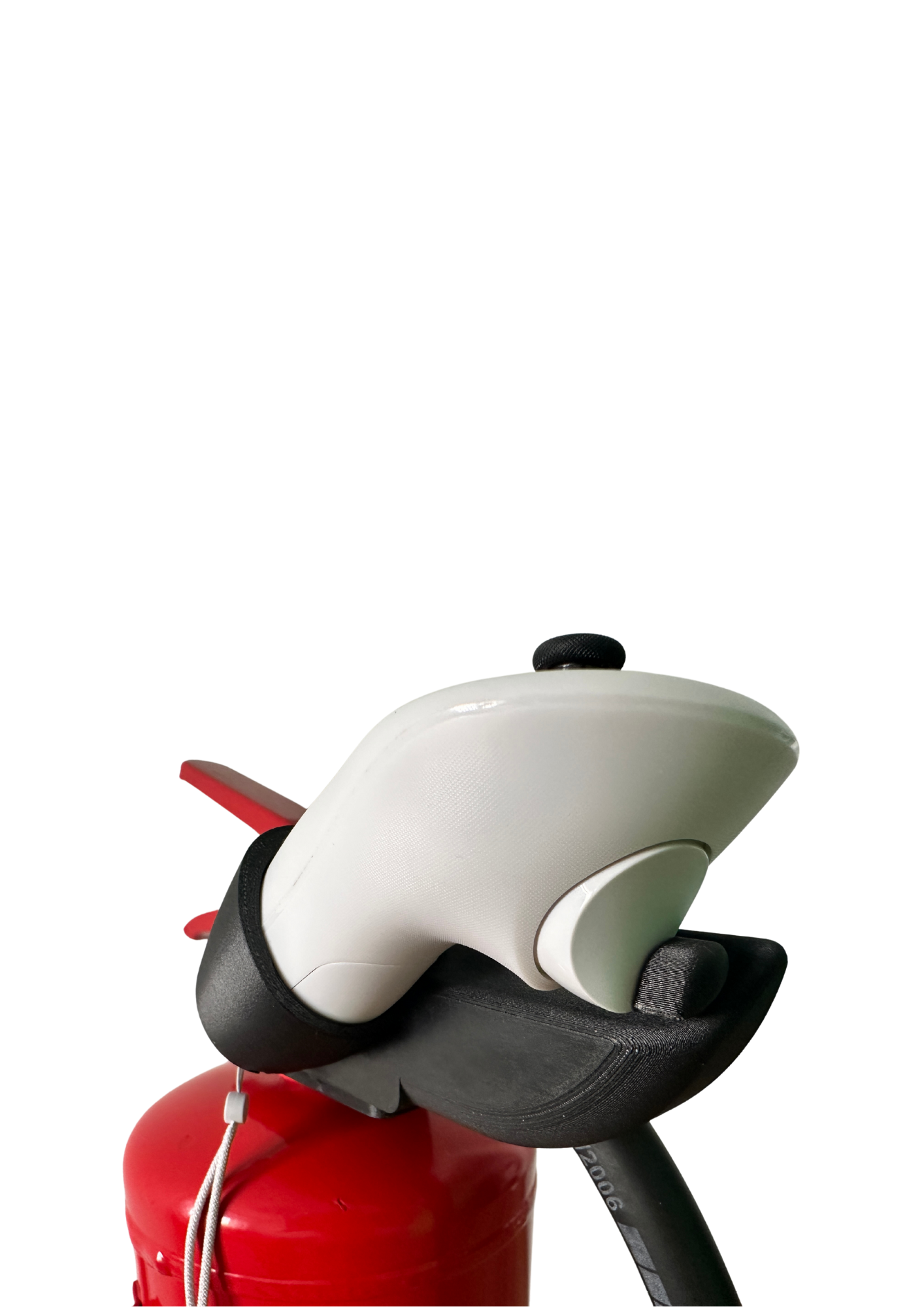
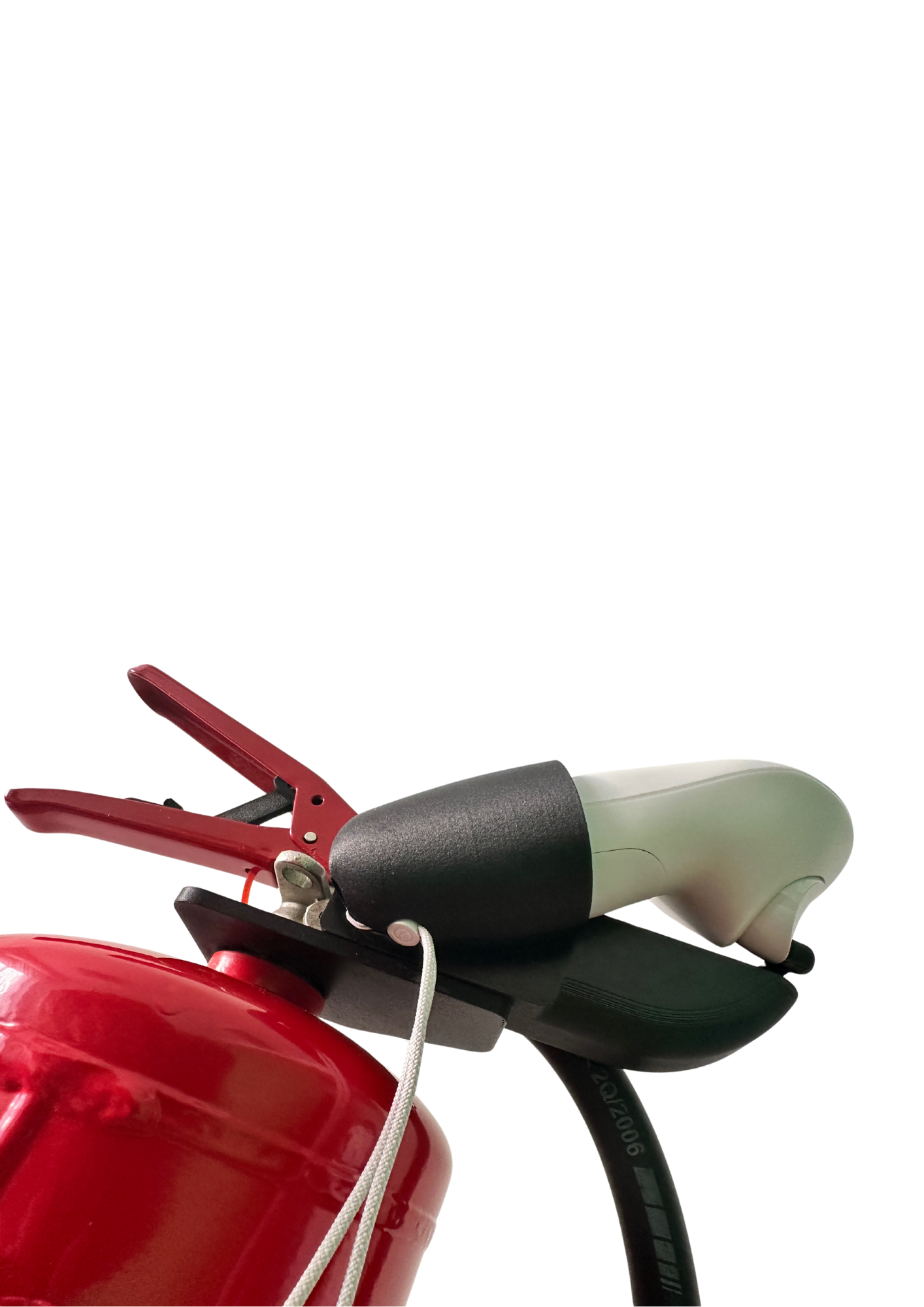
A jobb kontrollert az alábbi módon rögzítse. A fehér kör alakú klipszet pattintsa a helyére. Ellenőrizze, hogy a poroltót működtető kar meghúzza-e a TRIGGER gombot.
Rendszer bekapcsolása
1. Nyomja meg a Pico 4 Ultra headset bekapcsoló gombját és várja meg, amíg teljesen elindul.
2. Helyezze fel a VR headsetet, és igazítsa kényelmesre a fejpántot a hátsó tekerhető gombbal.
 3. Amennyiben szemüveget visel, használja a távtartót.
 Szükség esetén állítson a lencsék távolságán a tisztább kép érdekében. Alapértelmezetten a középső állást javasoljuk.
ScreenCast (Képernyő tükrözés)
A VR headset képe az AnyCast eszköz segítségével tükrözhető szinte bármilyen okos eszközre.
Az AnyCast eszközt be kell helyezni a HDMI foglalatba, illetve az usb csatlakozót az USB foglalatba, az alábbi módon
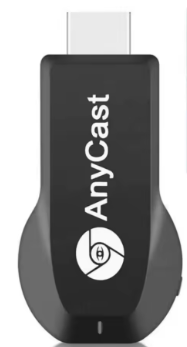

Az okos eszközön válasszuk ki a HDMI bemenetet.
A Library ( ) menüből válassza ki a Screencast opciót, a trigger gomb segítségével.
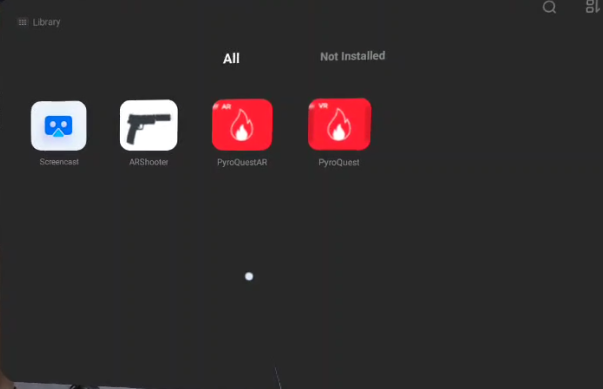
Kattintson a Cast to Smart TV ikonra.

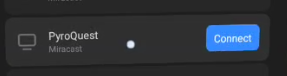
Kattintson a Connect ikonra. Ez után elkezdődik a képernyőtükrözés.