# Használati útmutató
PyroQuest VR/AR Fire Trainer
A **PyroQuest VR/AR Poroltó Szimulátor** egy új generációs tűzvédelmi oktatóeszköz, amely a virtuális (VR) és kiterjesztett valóság (AR) technológiák ötvözésével biztosít hatékony, valósághű és biztonságos képzési lehetőséget.
**Gyártó és forgalmazó:**
VR Solutions Hungary Kft.
4034 Debrecen, Vágóhíd utca 2., 4. épület 117.
**Kapcsolat:**
- Email: [info@ pyroquest.com](mailto:info@pyroquest.com)
- Telefon: +36 70 977 47 32
- Web: pyroquest.com
A szimulátor célja, hogy életszerű szituációkban készítse fel a felhasználókat különböző tűzesetek kezelésére, miközben a legmodernebb technológiai eszközöket alkalmazza.
Rendszer alapja
- Szabvány porraloltóval integrált VR headset
- Valós idejű visszajelzés a helyes vagy helytelen technikákról
- Valódihoz hasonló mozdulatok és eszközök
# Bevezetés
A PyroQuest egy modern, innovatív tűzvédelmi oktatóeszköz, amely virtuális (VR) és kiterjesztett valóság (AR) technológiákat egyesít a biztonságos és hatékony tűzoltási képzések érdekében. A rendszer lehetővé teszi, hogy a felhasználók valósághű környezetekben gyakorolják a tűzoltási technikákat anélkül, hogy valódi tűzhöz vagy veszélyes anyagokhoz kellene nyúlniuk.
# A rendszer komponensei
A PyroQuest csomag az alábbi elemeket tartalmazza:
1\. Pico 4 Ultra VR headset - 4K+ felbontású kijelzővel, 90 Hz-es frissítési rátával
2\. VR-kompatibilis poroltó gyakorló készülék - amely valós poroltó súlyával és kezelésével megegyező érzetet biztosít
3\. Külső akkumulátor - hosszabb, akár 5 órás használati időt biztosít
4\. Opcionálisan: Streameléshez szükséges eszköz - oktatók számára a felhasználói nézet megosztásához
5\. Ütésálló hordtáska - a rendszer biztonságos szállításához és tárolásához
# Első lépések
# Rendszer előkészítése
1. Ellenőrizze, hogy a Pico 4 Ultra headset teljesen fel van-e töltve. (FONTOS megjegyzés: a headset és az akkumulátor is külön külön tölthető. Az akkumlátor arra szolgál, hogy a működési időt meghosszabbítja.)
2. Csatlakoztassa a külső akkumulátort, ha hosszabb használati időt tervez, használat után töltse fel az eszközöket. Huzamosabb ideig ne tárolja lemerülve az eszközöket, mert ez megrövidítheti az akkumulátor élettartamát.
3. Vegye ki a hordtáskából a VR-kompatibilis poroltó gyakorlókészüléket.
4. Helyezze el a streameléshez szükséges eszközt, ha az oktatási folyamatot többen is követnék. (ScreenCast, azaz képernyőtükrézés lépéseit lsd 5. oldal.)
Megjegyzés: az AR szimuláció beállításához érdemes a kontrollereket kivenni a foglalatból és ha végzett a konfigurálással helyezze vissza.
# Kontrollerek helyes rögzítése
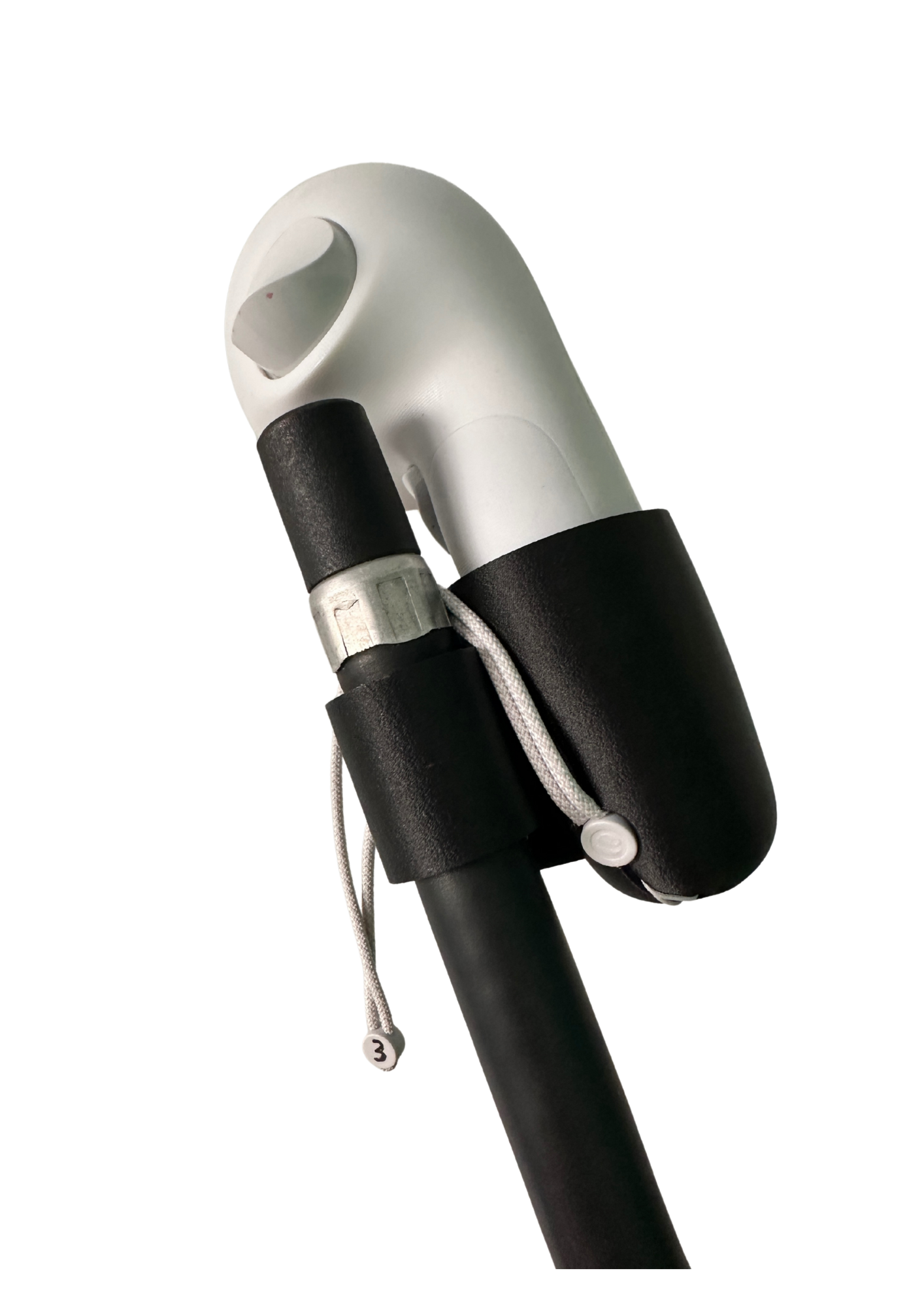
A bal kontrollert az alábbi módon rögzítse a csőre, a fehér kör alakú klipszet pattintsa a helyére.
[](https://docs.pyroquest.com/uploads/images/gallery/2025-10/image.png)
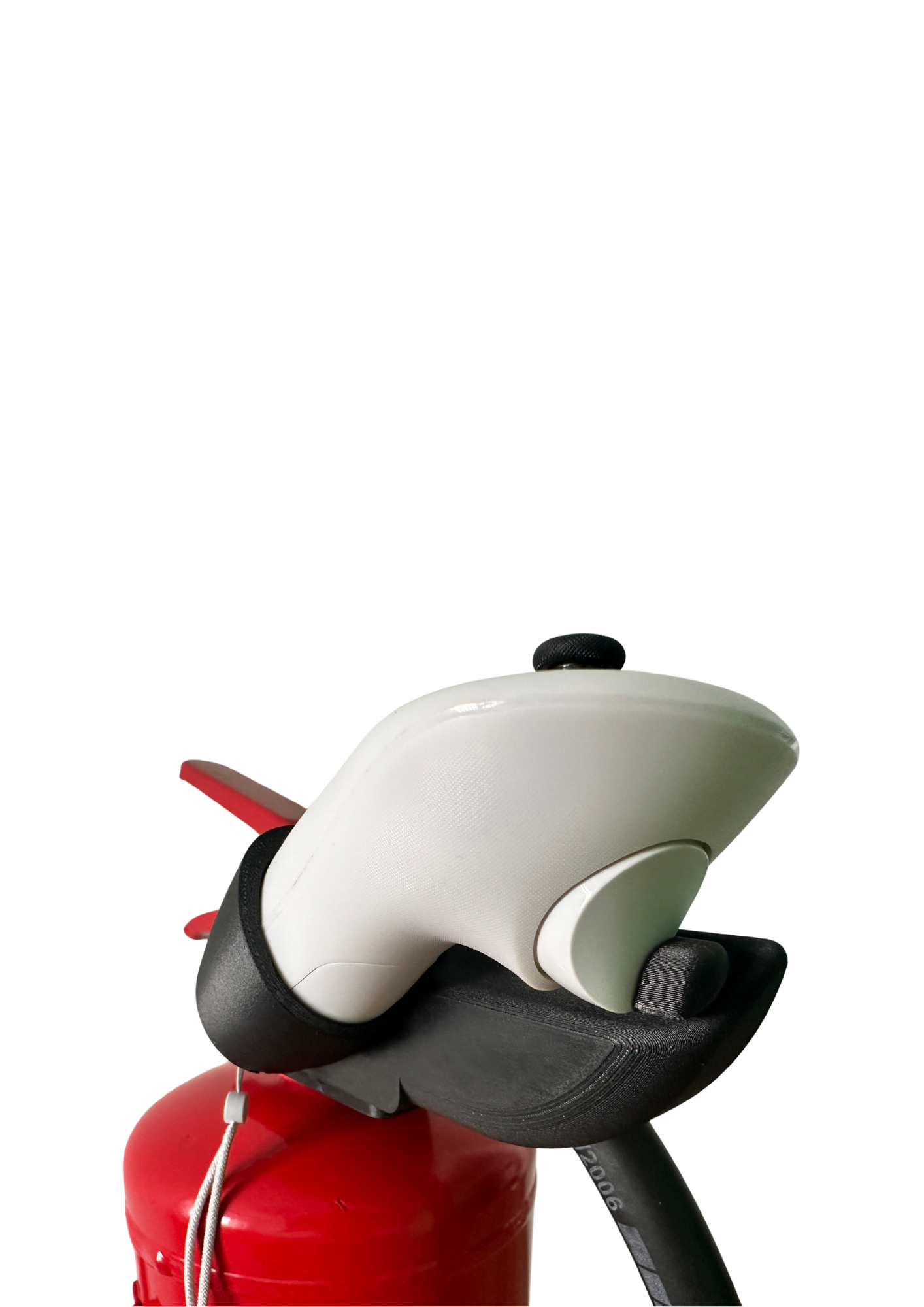
A jobb kontrollert az alábbi módon rögzítse. A fehér kör alakú klipszet pattintsa a helyére. Ellenőrizze, hogy a poroltót működtető kar meghúzza-e a TRIGGER gombot.
[](https://docs.pyroquest.com/uploads/images/gallery/2025-10/eI5image.png)[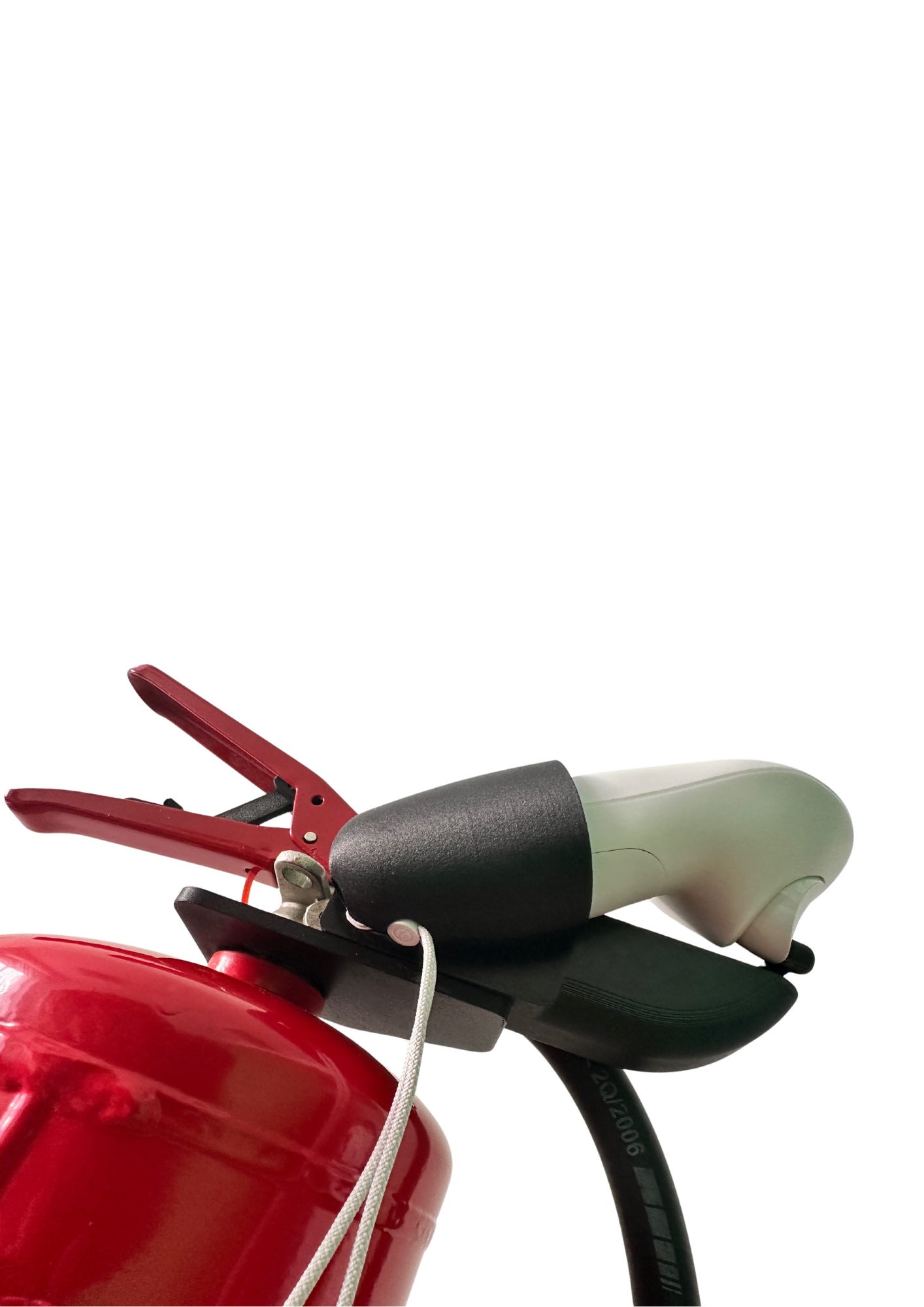](https://docs.pyroquest.com/uploads/images/gallery/2025-10/d54image.png)
# Rendszer bekapcsolása
1\. Nyomja meg a Pico 4 Ultra headset bekapcsoló gombját és várja meg, amíg teljesen elindul.[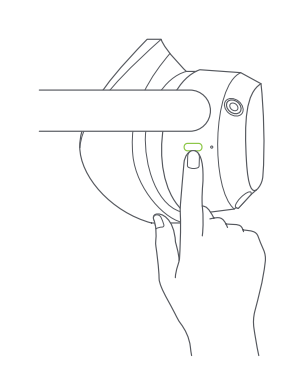](https://docs.pyroquest.com/uploads/images/gallery/2025-10/QYSimage.png)
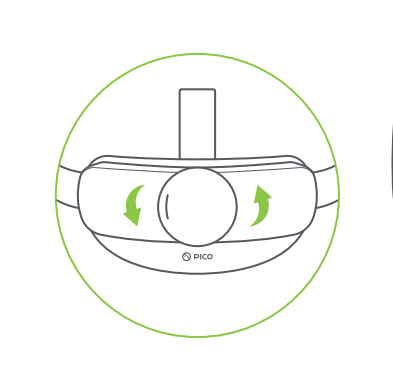
2\. Helyezze fel a VR headsetet, és igazítsa kényelmesre a fejpántot a hátsó tekerhető gombbal.
3. Amennyiben szemüveget visel, használja a távtartót.
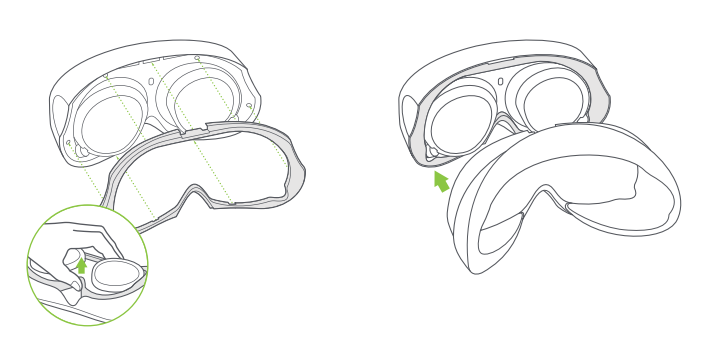Szükség esetén állítson a lencsék távolságán a tisztább kép érdekében. Alapértelmezetten a középső állást javasoljuk.
# ScreenCast (Képernyő tükrözés)
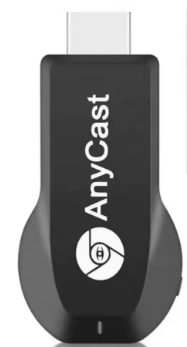
A VR headset képe az AnyCast eszköz segítségével tükrözhető szinte bármilyen okos eszközre.
Az AnyCast eszközt be kell helyezni a HDMI foglalatba, illetve az usb csatlakozót az USB foglalatba, az alábbi módon
[](https://docs.pyroquest.com/uploads/images/gallery/2025-10/cgKimage.png)[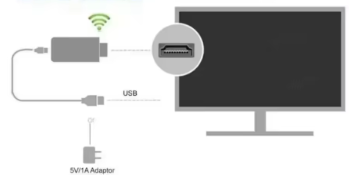](https://docs.pyroquest.com/uploads/images/gallery/2025-10/mOyimage.png)
Az okos eszközön válasszuk ki a HDMI bemenetet.
A Library ([](https://docs.pyroquest.com/uploads/images/gallery/2025-10/npkimage.png)) menüből válassza ki a Screencast opciót, a trigger gomb segítségével.
[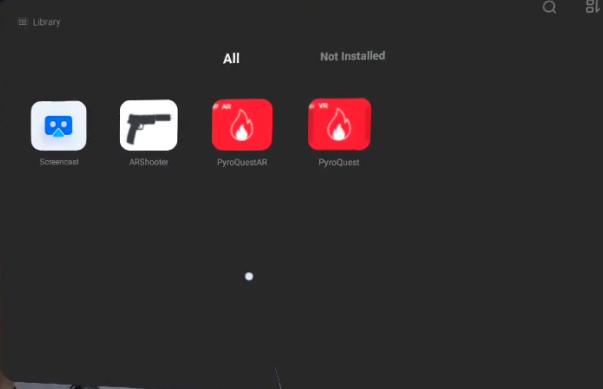](https://docs.pyroquest.com/uploads/images/gallery/2025-10/k2ximage.png)
Kattintson a Cast to Smart TV ikonra.
[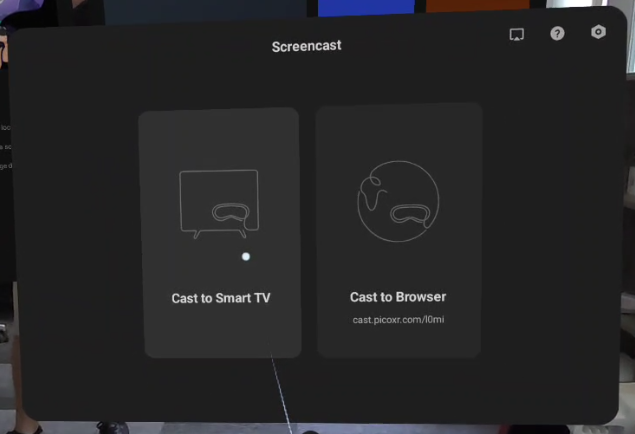](https://docs.pyroquest.com/uploads/images/gallery/2025-10/UQnimage.png)
Kattintson a Connect ikonra. Ez után elkezdődik a képernyőtükrözés.
[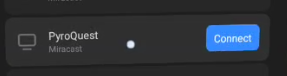](https://docs.pyroquest.com/uploads/images/gallery/2025-10/1XDimage.png)
# VR funkció használata
A VR funkció lehetővé teszi, hogy különböző előre elkészített virtuális környezetekben gyakorolja a tűzoltási technikákat.
# VR mód elindítása
1\. A válassza a PyroquestVR ikont, irányítsa a kontrollerrel a kurzót és húzza meg a TRIGGER gombot, vagy ha nem vette ki a joystickot a helyéről, akkor használja a palackot működtető kart, vagy irányítsa a kurzort a tekintetével. Kb 5 mp után a kurzor automatikusan kattint egyet.
2\. A megjelenő listából válassza ki a gyakorolni kívánt tűzeseti jelenetet:
○ Irodatűz
○ Konyhai olajtűz
○ Raktártűz
○ Akkumulátor Tűz
3\. Válassza ki a célnak megfelelő poroltó típust. Használja a joystickot, vagy nézzen a megfelelő pontra, és a szoftver automatikusan kattint.
[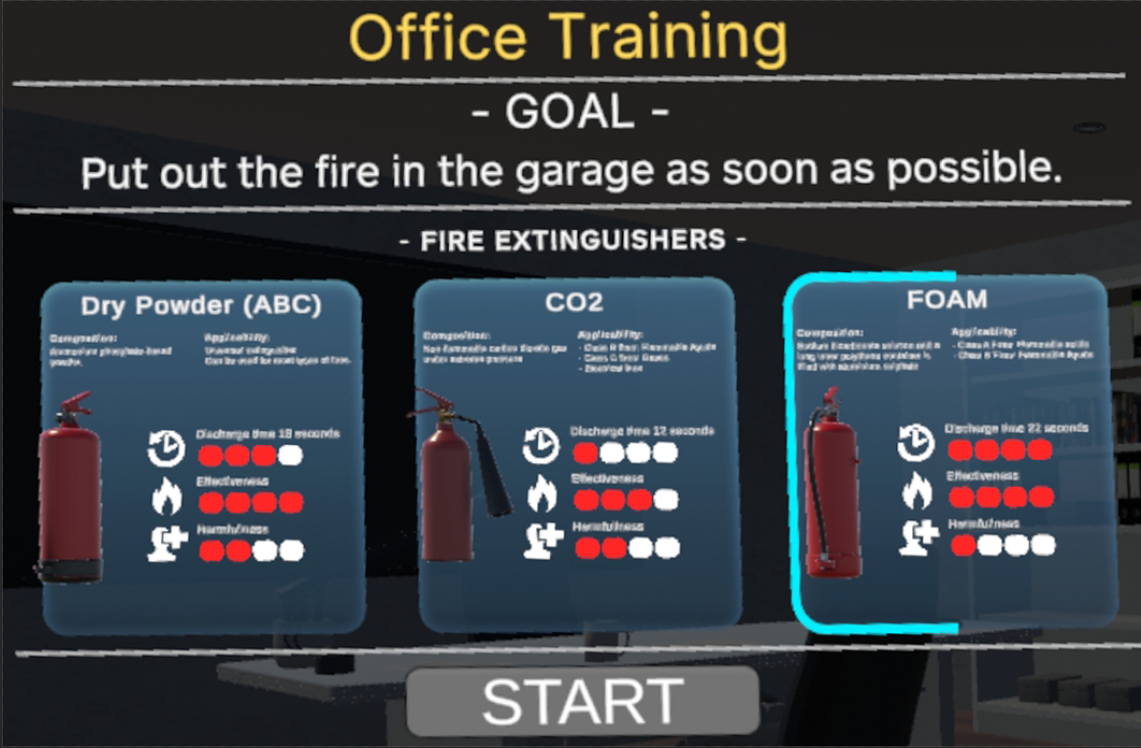](https://docs.pyroquest.com/uploads/images/gallery/2025-10/lMbimage.png)
# Navigáció a VR környezetben
[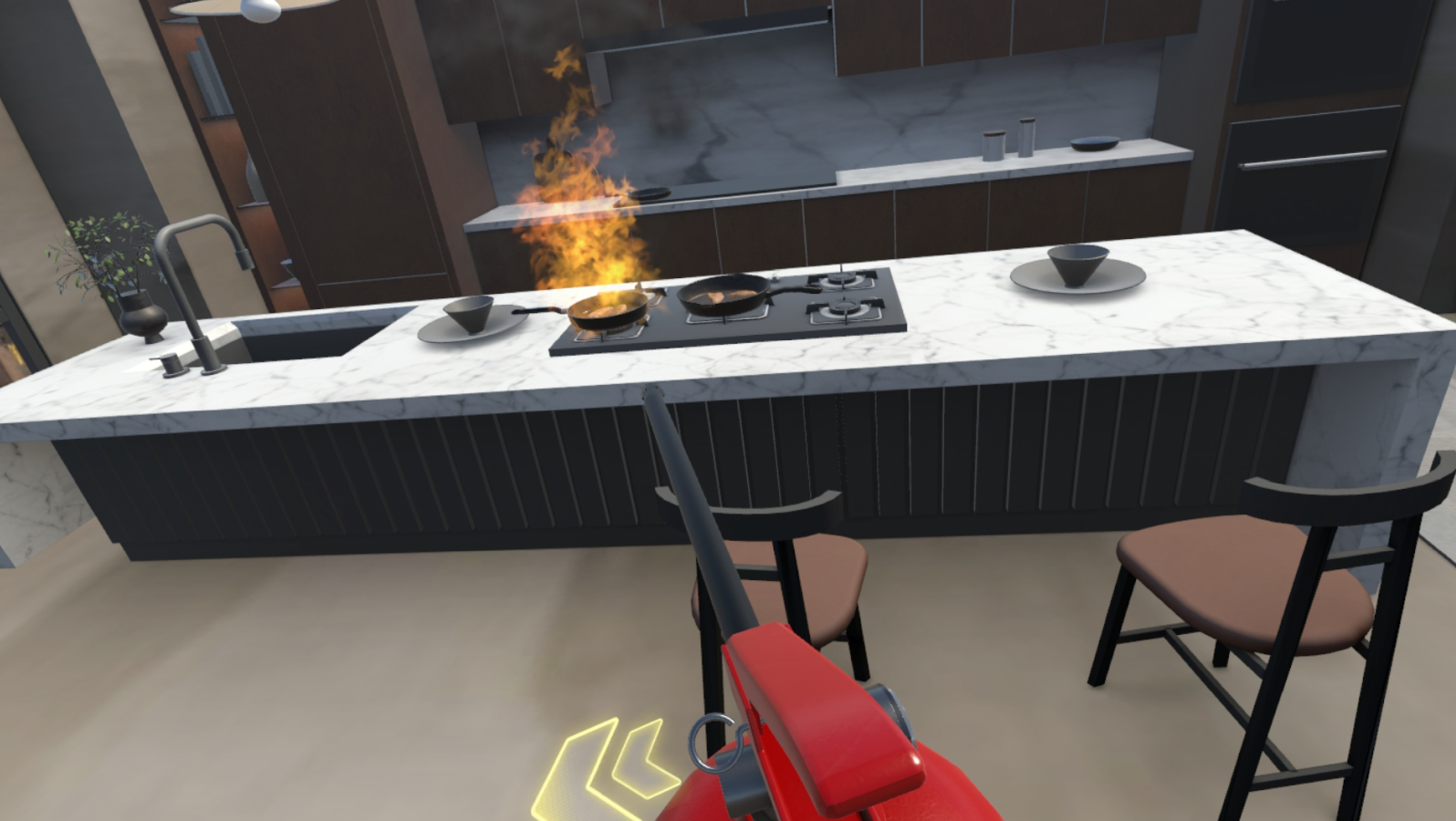](https://docs.pyroquest.com/uploads/images/gallery/2025-10/a9Fimage.png)
1. A virtuális környezetben szabadon körbenézhet a fejének elfordításával. Amennyiben elég nagy a tér közlekedhet fizikailag a Virtuális Valóság térben, ha ez nem lehetséges használja a joystick gombot. Fontos: távolítsa el a csapszeget a kar működtetéséhez.
2. A VR-kompatibilis poroltót úgy kell kezelnie, mint egy valódi poroltót:
○ A biztosítószeg kihúzása után működtethető
○ Célozzon a poroltóval
○ Húzza meg a kart az oltáshoz.
# Tűzoltási gyakorlat végrehajtása
1\. Amikor a szimuláció elindul, mérje fel a tűz jellegét és méretét.
2\. Közelítsen a tűzhöz biztonságos távolságra.
3\. Készítse elő a poroltót:
○ Húzza ki a biztosítószeget a VR poroltóból
○ Célozza meg a tűz alapját
○ Nyomja le az oltóanyag kibocsátásához a kart
4\. Végezze el a megfelelő oltási technikát:
○ Pásztázó mozdulattal haladjon a tűz egyik szélétől a másikig
○ Tartsa megfelelő távolságban a poroltót a tűztől
○ Figyelje, hogyan reagál a tűz az oltási kísérletre
# VR szimuláció befejezése
1\. A tűz sikeres eloltása vagy az oltóanyag kifogyása után a szimuláció automatikusan véget ér.
2\. A rendszer megjeleníti a teljesítményértékelést (időtartam, technika, siker).
3\. Választhat a "Megismétlés" vagy a "Vissza a főmenübe" opciók közül.
# AR funkció használata
Az AR funkció lehetővé teszi, hogy a saját valós környezetében helyezzen el virtuális tűzfészkeket, így személyre szabott gyakorlási lehetőségeket teremtve.
# AR mód elindítása
1.Válassza a PyroquestAR-t.
2.Minden esetben figyeljen arra, hogy jól megvilágított helyen végezze a gyakorlatot, kerülje a közvetlen napfényt.
**FIGYELEM: ha közvetlen napfény éri a szemüveg lencséit, az végzetes károsodást okozhat a kijelzőben.**
A szoftver képes megjegyezni a helyszínt ahol már előzőleg végeztünk szimulációt. Ha teljesen új helyen vagyunk, a szemüveg automatikusan felismeri a körülöttünk lévő bútorokat, falakat, ajtókat. A környezet beállításához kövessük a szemüveg utasításait. Járjuk körbe alaposan a helyszínt, akár többször is.
[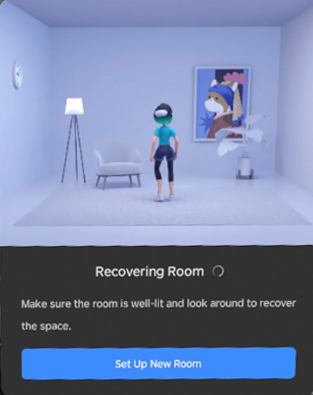](https://docs.pyroquest.com/uploads/images/gallery/2025-10/7Dbimage.png)
3\. Miután beállítottuk a környezetet lépjünk tovább a Complete opcióval.
[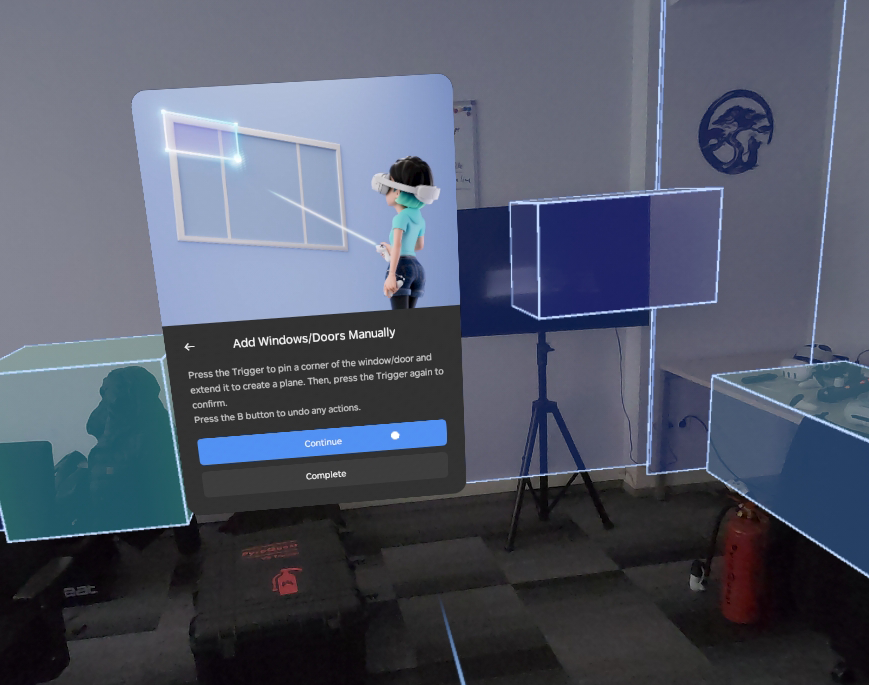](https://docs.pyroquest.com/uploads/images/gallery/2025-10/z2Vimage.png)
# Szoba előkészítése
Ebben a menüpontban helyezhet le tűzfészkeket és állíthat be éghető felületeket. FONTOS: a Kiválasztás/Lerakás (azaz a TRIGGER) gombbal végezheti a műveletet.
● TRIGGER gombbal válassza ki a <Szilárd anyagok tüze> menüpont. Ekkor megjelenik egy tűz ikon a kontroller végén.
● Rakja le a tűzfészket a kívánt helyre a TRIGGER gombbal. Ha több tűzfészket kíván lerakni kattintson újból a TRIGGER gombbal a <Szilárd anyagok tüze> menüre.
● Opcionálisan kiválaszthatja az <Éghető anyag menüpontot>. Ekkor megjelenik egy x,y,z tengelyt szimbolizáló alakzat. Jelölje ki az éghető felület négy sarkát. Ha az éghető felületre, vagy a közelébe helyez tűzfészket a felületen terjedni fog a virtuális tűz.
● A kijelölt területet sárga téglatest jelzi. Ezen a területen fog terjedni a tűz. A terjedés mértéke függ a terület nagyáságtól illetve hogy mennyi tűzfészket jelöltünk ki.
● Ha újra szeretné kezdeni a műveletet használjuk az <Összes törlése> menüpontot.
[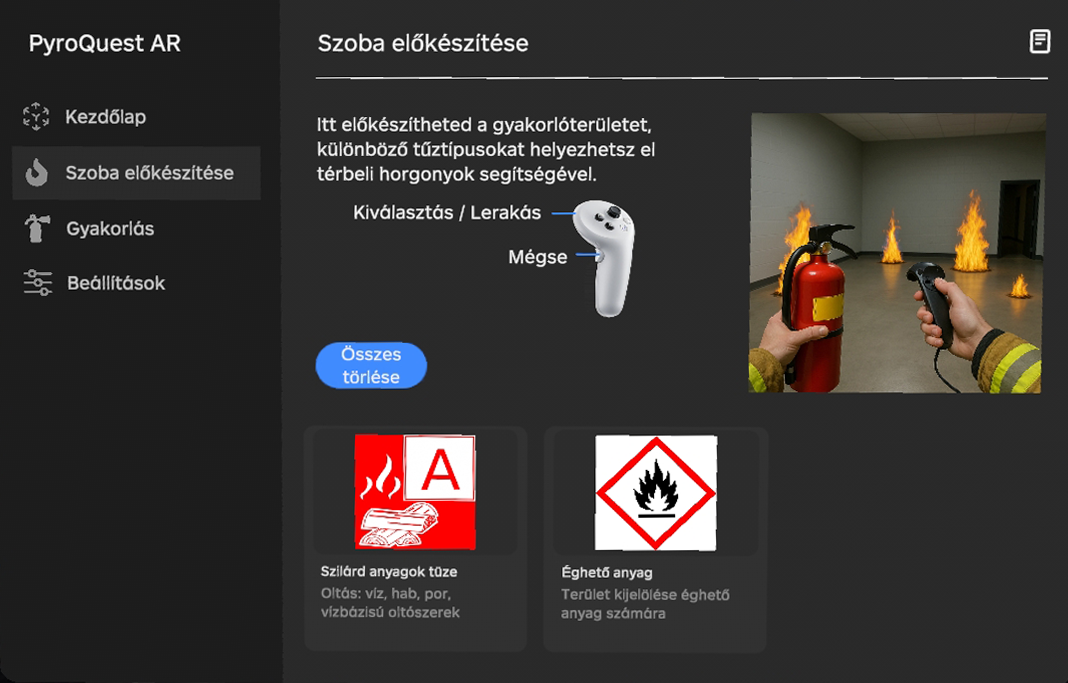](https://docs.pyroquest.com/uploads/images/gallery/2025-10/Za7image.png)
# Gyakorlás
Ebben a menüpontban indítható el a tűzoltási gyakorlat. Az indítást követően 5 perc áll a rendelkezésünkre a gyakorlat befejezéséhez. A gyakorlat megkezdéséhez kattintsunk a TRIGGER gombbal az <Indítás> menüpontra.
[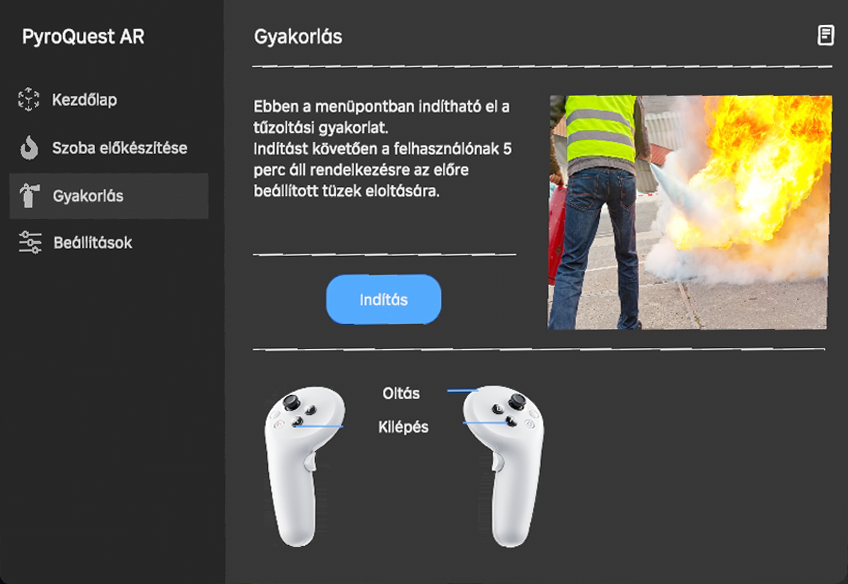](https://docs.pyroquest.com/uploads/images/gallery/2025-10/TCbimage.png)
6\. Beállítások menüpontban módosíthatjuk a nyelvet illetve tüntethetjük el a virtuális falakat.
[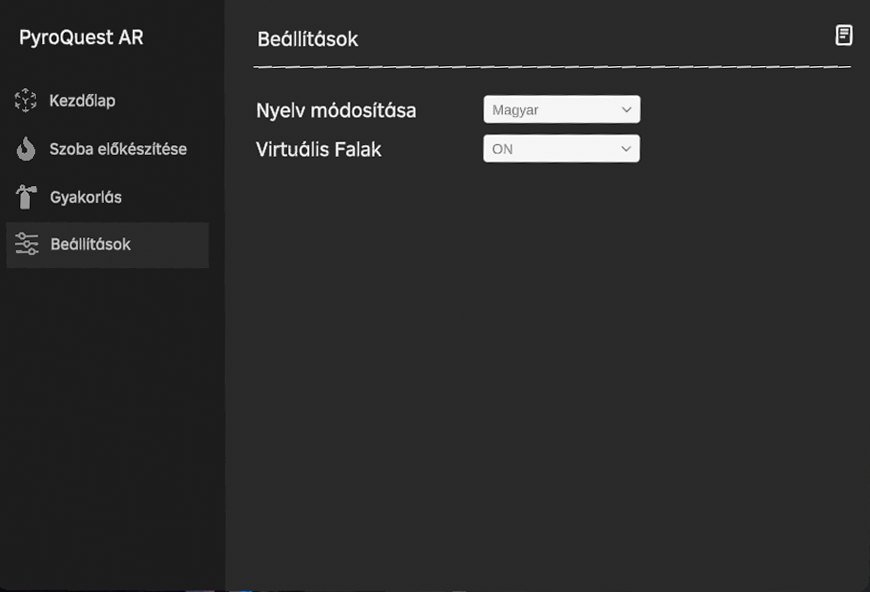](https://docs.pyroquest.com/uploads/images/gallery/2025-10/Tcqimage.png)
# AR tűzoltási gyakorlat
AR tűzoltási gyakorlat
1\. A virtuális tűz elhelyezése után ugyanúgy kell eljárnia, mint a VR módban:
○ Közelítsen a tűzhöz biztonságos távolságra
○ Készítse elő a poroltót (biztosítószeg kihúzásával, a szeget fizikailag kell kihúzni)
○ Célozzon a tűzre
○ Nyomja le a kart az oltóanyag kibocsátásához
[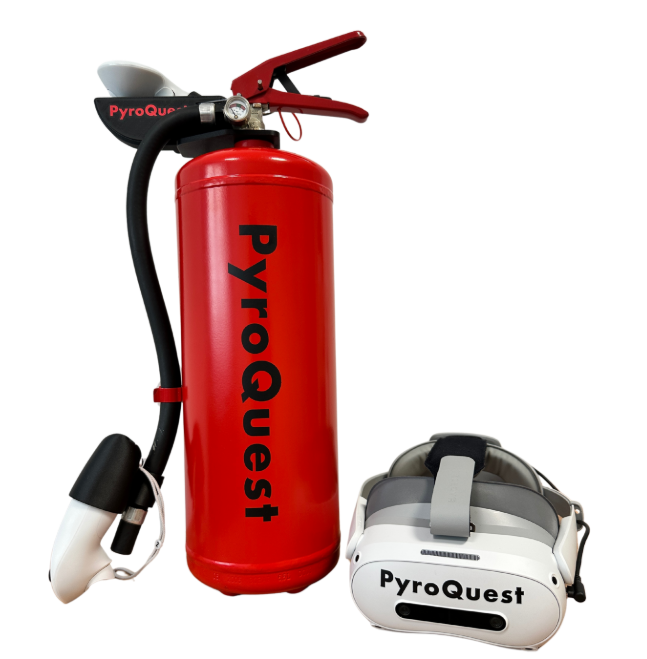](https://docs.pyroquest.com/uploads/images/gallery/2025-10/qUBcpximage.png)
[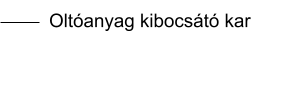](https://docs.pyroquest.com/uploads/images/gallery/2025-10/z7simage.png)
2\. Az AR módban különösen fontos, hogy figyeljen a környezetére, mivel a valós térben mozog.
3\. Végezze el az oltást a megfelelő technikával, figyelve a virtuális tűz reakcióját.
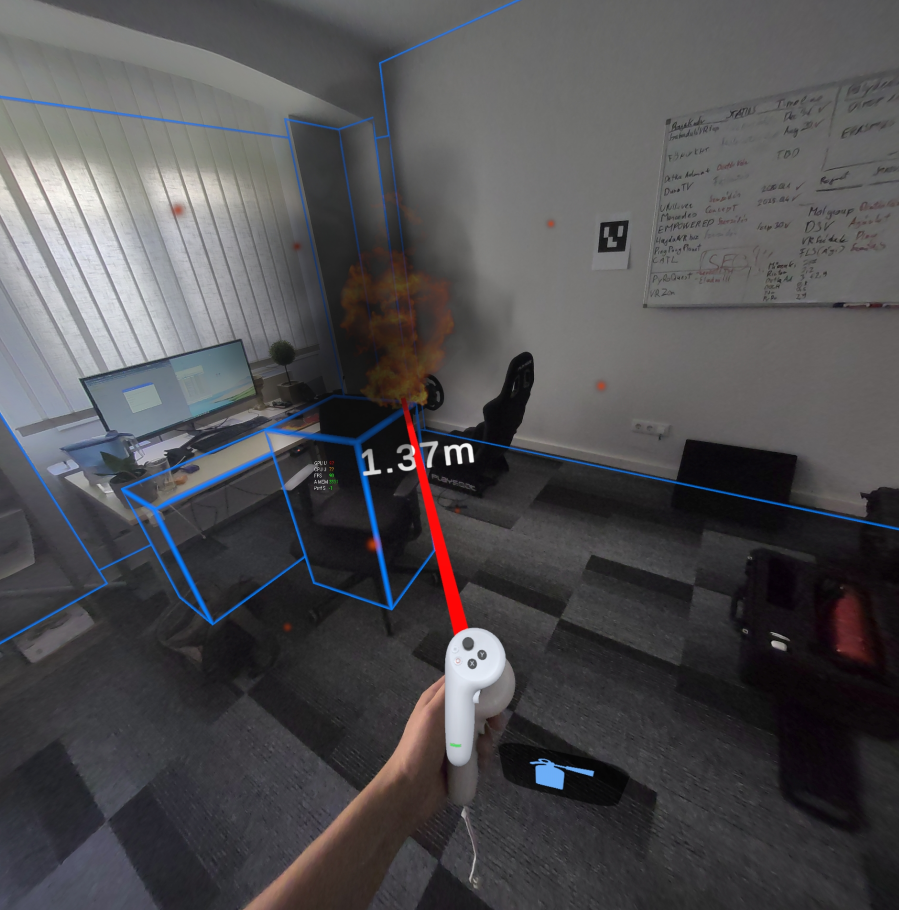
# Távolságmérő opció
Az Y gomb lenyomásával láthatjuk, hogy milyen messze vagyunk a tűzfészektől. Ha túl távol vagyunk a vonal fehérré változik, ha zöld akkor optimális a távolság, ha túl közel vagyunk, azaz 2 méteren belül, akkor pirosra vált.
[](https://docs.pyroquest.com/uploads/images/gallery/2025-10/10bimage.png)
# AR szimuláció befejezése
1\. A tűz sikeres eloltása vagy az oltóanyag kifogyása után a gyakorlat automatikusan véget ér. A szimuláció maximum 5 percig tarthat. A szimuláció bármikor megszakítható a kontrolleren található A gomb segítségével.
2\. A rendszer megjeleníti a teljesítményértékelést.
# Készülék kezelése
# VR headset beállítása
1\. A headset fejpántjait állítsa be úgy, hogy kényelmesen, de szorosan illeszkedjen a fejére.
2\. Szükség esetén állítson a lencsék távolságán a tisztább kép érdekében.
3\. Ha szemüveget visel, használhatja a szemüvegbarát beállítást.
# Gyakorló poroltó szimulátor kezelése
A VR-kompatibilis poroltó hasonlóan működik, mint egy valódi készülék:
● Tartsa két kézzel a poroltót: egyik kezével a fogantyút, másikkal az alsó részt
● A biztosítószeg kihúzása után a kar lenyomásával indíthatja el az oltást
● A poroltót irányítsa a tűz alapjára, ne a lángokra
● Pásztázó mozdulatokkal haladjon egyik oldaltól a másikig
# Akkumulátor kezelése
1\. A Pico 4 Ultra headset beépített akkumulátorral rendelkezik, amely kb. 2-3 óra folyamatos használatot tesz lehetővé.
2\. A külső akkumulátor csatlakoztatásával ezt az időt akár 5 órára is kiterjesztheti.
3\. A töltöttségi szintet a VR felületen ellenőrizheti.
4\. Amikor nem használja, mindig töltse fel a készüléket.
# Teljesítménymérés és értékelés
A PyroQuest rendszer minden gyakorlat után részletes statisztikát készít:
**Értékelt szempontok**
● Időtartam: Mennyi ideig tartott az oltás
● Távolság: Megfelelő távolságból történt-e az oltás
● Technika: Helyes pásztázó mozdulatokat alkalmazott-e
● Hatékonyság: Mennyi oltóanyagot használt fel
● Végeredmény: Sikeres volt-e az oltás
**Eredmények megosztása**
1. Az oktatók a streameléshez szükséges eszköz segítségével valós időben követhetik a gyakorlat menetét.
2. Az eredményeket a rendszer el tudja menteni képzési naplózás céljából.
3. A statisztikák alapján az oktatók személyre szabott visszajelzést adhatnak.
# Karbantartás és hibaelhárítás
Rendszeres karbantartás
1\. A headsetet puha, száraz kendővel tisztítsa.
2\. A lencséket kizárólag mikroszálas kendővel törölje, kerülje a vegyi anyagok használatát.
3\. Ellenőrizze a poroltó szimulátor fizikai állapotát, hogy nincsenek-e rajta sérülések.
4\. Rendszeresen töltse fel az akkumulátorokat, még akkor is, ha hosszabb ideig nem használja a készüléket.
**FIGYELEM: A szemüveget mindig kizárólag kikapcsolt állapotban tárolja a táskában.**
# A VR headset nem kapcsol be
○ Ellenőrizze, hogy fel van-e töltve
○ Tartsa nyomva a bekapcsoló gombot legalább 5 másodpercig
○ Próbálja meg csatlakoztatni a töltőhöz, majd újra bekapcsolni
# A poroltó szimulátor nem reagál
○ Ellenőrizze a csatlakozást a VR headsettel
○ Indítsa újra a rendszert
○ Ellenőrizze, nincs-e fizikai akadálya a mozgásnak
○ Az elem a joystickokban lemerülhet, ellenőrizze rendszeresen.
# A szimuláció akadozik vagy lefagy
○ Indítsa újra a teljes rendszert
○ Ellenőrizze, hogy a headset nem melegedett-e túl
○ Győződjön meg róla, hogy elegendő szabad hely áll rendelkezésre a mozgáshoz
# Műszaki támogatás
Ha további segítségre van szüksége, vagy bármilyen problémát tapasztal a PyroQuest rendszer használata során, vegye fel a kapcsolatot a VR Solutions Hungary Kft. szakembereivel:
● Email: hello@pyroquest.com
● Telefonszám: +36 70 977 47 32
● Cím: 4034 Debrecen, Vágóhíd utca 2. 4. épület 117.
A VR Solutions Hungary Kft. folyamatos támogatást és fejlesztést biztosít a termékhez, így mindig a legújabb funkciókkal és frissítésekkel használhatja a PyroQuest szimulátort.